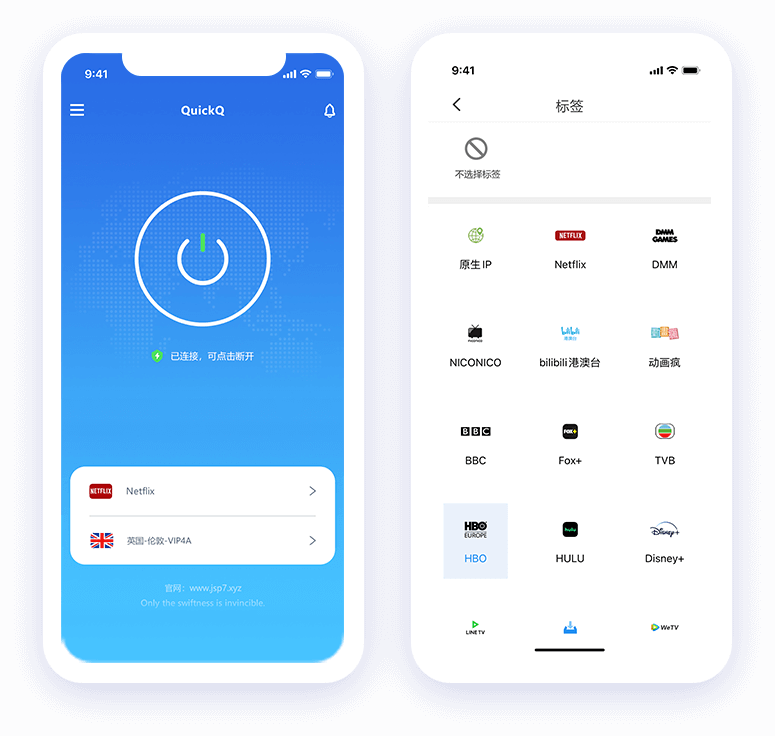
<option id='sCZDCW'><sup id='egkrUG'></sup></option>


    <tt id='quNItk'><acronym id='vFDadH'><noframes id='l8iciz'>
        <ul id='clCv4r'><abbr id='krEJOE'></abbr></ul>
        1. <em id='moETGL'><dir id='bi9Ufw'><li id='efJcxg'><label id='eWTBlj'><strong id='pICf7U'><acronym id='eMuDc6'></acronym></strong></label></li></dir></em>
          <dl id='mJnV0u'><i id='vc1uxF'><em id='uu0tPb'><acronym id='qFa3Jo'><del id='zHezef'><li id='f5Pux2'></li></del></acronym></em></i></dl>

          1. <li id='vzyWqR'><ul id='rgPy1w'><option id='qVr7Sy'><strong id='htfJZK'></strong></option></ul></li>

            安全、高速、稳定的网络加速体验

            QuickQ 为您提供加密连接、多平台客户端与简洁易用的操作体验。通过本站官方入口下载安装,即可快速开始使用。

            立即下载客户端
            ✓ 官方下载入口 ✓ 多端兼容 ✓ 安装使用帮助
            QuickQ 客户端

            核心能力

            围绕下载、安装、连接与日常使用,提供清晰稳定的产品体验

            01

            高速连接

            智能选择可用线路,减少等待,连接过程更顺畅。

            02

            隐私保护

            传输加密,帮助保护日常访问过程中的数据安全。

            03

            多端支持

            覆盖 Windows、macOS、Android、iOS 等常用设备。

            04

            简单易用

            界面清晰,下载安装后即可按向导完成登录使用。

            功能示意

            三步开始使用

            从本站下载到完成连接,流程清晰可跟

            1

            下载客户端

            点击本站下载按钮,获取对应平台安装包。

            2

            安装并登录

            按安装向导完成设置,使用账号登录客户端。

            3

            选择连接

            根据当前可用选项完成连接,开始日常使用。

            为什么选择本站入口

            统一的下载与帮助内容,减少第三方来源带来的风险。

            • ✓ 官方页面获取客户端
            • ✓ 教程与常见问题同步更新
            • ✓ 安装、登录问题可快速查阅
            • ✓ 多平台下载说明集中展示
            前往下载
            技术示意

            多平台客户端

            常用设备均可获取对应客户端

            客户端界面1 客户端界面2 客户端界面3 客户端界面4

            用户怎么说

            真实使用反馈,帮助你更快上手

            Alex
            ★★★★★

            安装流程简单,连接稳定,日常办公够用。

            Mina
            ★★★★★

            多端都能用,手机和电脑切换很方便。

            Ken
            ★★★★☆

            本站教程清楚,第一次安装没有卡住。

            常见问题

            下载与安装前可先看这里

            如何下载客户端?

            点击页面中的“立即下载客户端”,通过本站官方入口获取安装包。

            支持哪些系统?

            支持 Windows、macOS、Android、iOS 等常用平台,请按设备选择对应版本。

            安装后如何登录?

            打开客户端,按提示登录账号,再选择当前可用的连接选项即可。

            遇到问题怎么办?

            可查看本站「使用教程」与「常见问题」栏目,按步骤排查。

            立即下载 QuickQ

            通过本站获取客户端,完成安装后即可开始使用。

            ✓ 官方入口获取
            ✓ 安装向导引导
            ✓ 教程与帮助同步提供
            下载按钮1 下载按钮2
            可用平台
            多平台桌面与移动端
            官方入口本站统一下载
            清晰教程安装使用说明
            持续更新内容同步维护

            最新内容

            教程与说明持续更新

            QuickQ重装电脑后一键导入订阅教程

            概述:本篇围绕 QuickQ 实际使用场景,按步骤说明配置与优化要点。 主题关键词:QuickQ重装电脑后一键导入订阅教程 一、适用场景 当你在日常办公、学习或影音场景中使用 QuickQ,并遇到与「QuickQ重装电脑后一键导入订阅教程」相关的连接、速度或配置问题时,可按...

            QuickQ流量突然耗尽如何核对用量明细

            概述:以下针对 QuickQ 使用中的高频问题给出可执行处理思路,便于对照自查。 主题关键词:QuickQ流量突然耗尽如何核对用量明细 一、适用场景 当你在日常办公、学习或影音场景中使用 QuickQ,并遇到与「QuickQ流量突然耗尽如何核对用量明细」相关的连接、速度或...

            QuickQ只代理浏览器不代理其他软件设置

            概述:本篇围绕 QuickQ 实际使用场景,按步骤说明配置与优化要点。 主题关键词:QuickQ只代理浏览器不代理其他软件设置 一、适用场景 当你在日常办公、学习或影音场景中使用 QuickQ,并遇到与「QuickQ只代理浏览器不代理其他软件设置」相关的连接、速度或配置问...

            QuickQ系统时间不准导致握手失败修复

            概述:以下针对 QuickQ 使用中的高频问题给出可执行处理思路,便于对照自查。 主题关键词:QuickQ系统时间不准导致握手失败修复 一、适用场景 当你在日常办公、学习或影音场景中使用 QuickQ,并遇到与「QuickQ系统时间不准导致握手失败修复」相关的连接、速度或...

            QuickQ校园网认证后再连接的正确顺序

            概述:本篇围绕 QuickQ 实际使用场景,按步骤说明配置与优化要点。 主题关键词:QuickQ校园网认证后再连接的正确顺序 一、适用场景 当你在日常办公、学习或影音场景中使用 QuickQ,并遇到与「QuickQ校园网认证后再连接的正确顺序」相关的连接、速度或配置问题时...

            校园网环境下QuickQ稳定连接的正确操作顺序

            宿舍里用校园网上网,代理工具经常连不上或者掉线反复,很多人一上来就急着开软件选节点,结果认证页面都打不开。其实大半情况不是软件坏了,而是连接先后搞反了。 校园网要先通过网页弹窗或统一认证平台才能真正放行流量,QuickQ建立加密通道又依赖已经通畅的基础网络...